
美洽怎么设置访客端聊天窗口远程协助?
美洽访客端远程协助的实现路径一般是:先在美洽管理后台开启远程协助或屏幕共享功能、为客服账号分配权限并在访客端聊天窗口启用相应按钮,然后在网页或App中接入/更新美洽的JS/SDK,保证HTTPS与浏览器权限,客服发起邀请,访客同意后即可屏幕共享或共览,必要时允许临时远程控制,同时注意兼容性和隐私告知。
先把核心想清楚(费曼法:把复杂问题拆成简单的)
远程协助其实就是两件事:一是建立一个实时通道,把访客的屏幕或浏览状态传给客服;二是确保访客明确同意并有可控的权限(比如是否允许控制)。技术上常用的手段有屏幕共享(Screen Share / getDisplayMedia)、共浏览(Co-browsing,操作同步)和专门的远程控制工具。美洽把这些能力通过管理后台、聊天窗口和SDK暴露给企业,整体流程可以分为准备、接入、发起与管理四步。
需要准备的东西(先确认这些,再动手)
- 管理后台权限:登录美洽企业账号,需要管理员权限去开启功能和分配客服权限。
- 域名与证书:网页必须走HTTPS(屏幕共享与麦克风权限等多数浏览器要求安全上下文)。
- 访客端环境:桌面浏览器、移动浏览器或原生App,功能支持有所不同,提前确认目标用户常用环境。
- 客服端条件:客服使用的美洽工作台/客服控制台,需要支持发起远程协助的版本。
- 用户隐私告知:事先准备好简短的隐私提示文案,说明屏幕共享范围、是否会记录、如何结束会话等。
具体步骤(按步骤走,别跳)
1. 在美洽管理后台开启功能
- 登录美洽企业后台,进入“功能设置”或“产品配置”一类的选项。
- 找到“远程协助/屏幕共享/共浏览”相关开关,将其启用。
- 设置可见范围与权限:哪些客服组或坐席可以发起;是否需要二次确认;是否允许远程控制等。
- 保存并发布配置,记下是否需要更新前端的SDK版本或开关参数。
2. 在访客端聊天窗口启用入口
访客端的入口通常有两种方式:通过美洽后台自定义聊天窗口(可直接勾选显示“屏幕共享”按钮),或者在自己实现的聊天入口里调用美洽JS/SDK接口,显示一个“远程协助”或“共享屏幕”按钮。关键点:
- 按钮位置与文案尽量靠近“发送图片/文件”的位置,用户容易发现。
- 按钮需要在点击后唤起浏览器的屏幕共享权限提示或弹出一个引导说明(为什么需要权限)。
- 若聊天窗口被放在iframe里,记得iframe需要添加允许共享的属性(见下例)。
iframe示例(若你把聊天窗口嵌入iframe):
| <iframe src=”https://yourdomain.com/meiqia-widget” allow=”camera; microphone; display-capture”></iframe> |
3. 前端接入与兼容性处理(网页/H5/原生App)
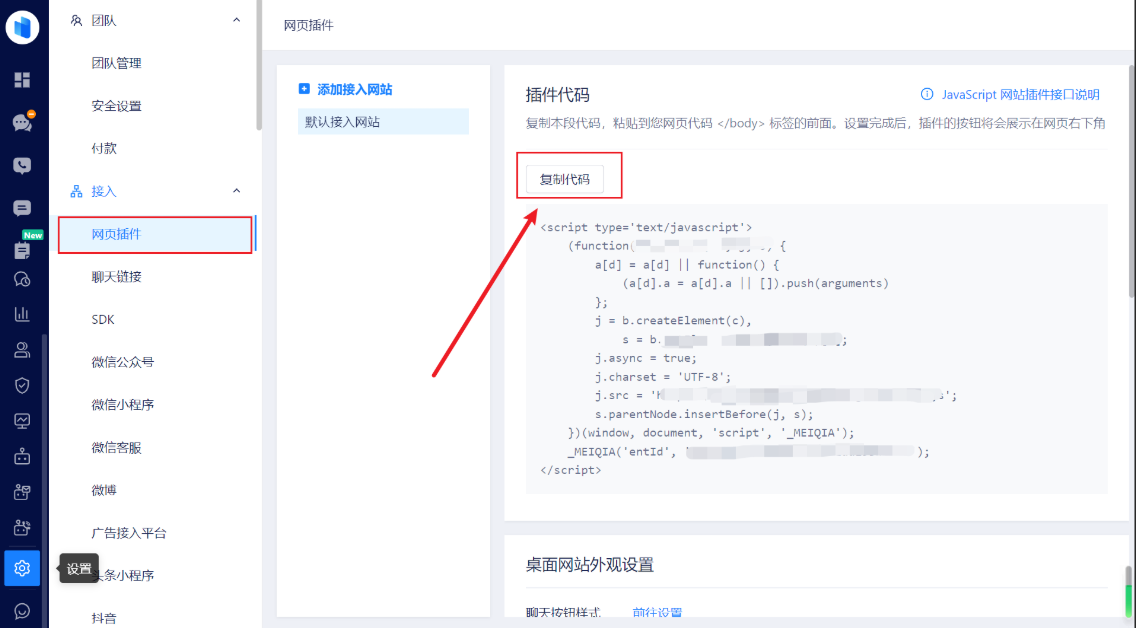
美洽通常会提供JS/SDK和相关文档,你需要确保:
- 引入推荐的SDK版本(旧版可能不支持新版的屏幕共享协议)。
- 在初始化时传入正确的企业ID、会话参数与安全配置。
- 如果自定义实现发起流程,需要调用SDK的“发起远程协助”接口或监听客服发起的邀请事件。
- 处理浏览器权限问题:在用户点击后调用navigator.mediaDevices.getDisplayMedia()(现代浏览器)。
关于移动端:移动浏览器对屏幕共享支持不如桌面成熟,iOS Safari、部分Android浏览器可能无法直接做完整屏幕共享。一般做法是:在移动端提供“截屏上传”“远程引导安装支持APP/插件”或调用美洽原生SDK(iOS/Android)以获得更好支持。
4. 客服侧发起并与访客交互
- 客服在会话界面点击“发起远程协助”或“请求屏幕共享”。
- 系统向访客推送邀请,访客会看到弹窗说明并选择“允许/分享屏幕/选择窗口”。
- 若选择分享,浏览器会弹出屏幕/窗口/标签页的选择对话框;若选择应用窗口,取决于系统和浏览器。
- 建立连接后,客服即可看到访客屏幕(或共浏览页面);若需要远程控制,应通过二次请求并由访客授权。
技术细节与常见坑(避免踩雷)
浏览器与系统兼容性
- 桌面:Chrome、Edge、Firefox 对屏幕共享支持较好。Safari 在较新版本支持 getDisplayMedia,但兼容性有差异,测试必不可少。
- 移动浏览器:多数移动浏览器屏幕共享功能受限;建议以原生App或替代方案处理。
- 内嵌页面(iframe):需要为iframe添加 allow=”display-capture” 才能获得screen capture权限。
权限与安全
- 屏幕共享必须由访客主动授权,客服不能绕过。
- 确保HTTPS,浏览器对非安全上下文会拒绝权限请求。
- 在业务层面最好在发起前弹出隐私提示,说明是否会录屏、是否上传到服务器、保存时长等。
- 日志审计:把远程协助开始/结束、发起者、IP、是否录制等信息记入会话日志。
网络与防火墙
远程协助常用WebRTC或P2P技术,若网络或防火墙严格限制UDP/TURN服务器访问,连接会回退到Relay模式,延迟上升。解决方式:
- 保证企业/客户网络允许STUN/TURN或相关端口。
- 配置稳定的TURN服务器(必要时美洽会提供或要求对接自己的TURN)。
如果屏幕共享不可用,替代方案有哪些?
- 共浏览(Co-browsing):同步DOM或高层事件,让客服看到访客当前页面并在可授权区域协助操作,不传输整屏画面,隐私性更高。
- 协助链接/临时客户端:让访客下载一个小工具或使用一次性链接建立远控(这需要用户安装小程序或授权)。
- 截图与标注:临时让访客发送截图并在客服端做标注或回传操作指引。
配置示例与建议(实用小贴士)
- 在访客端按钮附近放一条简短提示:为什么要共享、共享什么、不共享的后果(提高通过率)。
- 客服发起前先在聊天里说明流程,避免访客误以为是钓鱼或欺诈。
- 给坐席设置权限分级:普通坐席只能查看,共享控制仅限高级坐席或主管发起二次确认。
- 测试脚本:做一条标准化测试流程,覆盖Windows+Chrome、macOS+Safari、Android+Chrome、iOS+原生app等常见环境。
表格:对比三种远程协助方式
| 方式 | 优点 | 缺点 | 建议场景 |
| 屏幕共享 | 直观、部署简单(浏览器内) | 隐私风险较高,移动兼容有限 | 桌面技术支持、远程演示 |
| 共浏览 | 隐私友好、可精确控制可见区域 | 实现复杂,需要页面对接 | 金融/表单填写协助、操作引导 |
| 远程控制(客户端) | 功能强(可直接操作) | 需要安装、信任门槛高 | 深度问题排查或设备配置 |
排错清单(遇到问题就按这个顺序查)
- 确认浏览器是否最新,是否支持 getDisplayMedia。
- 检查页面是否走HTTPS,iframe是否传递了 allow=display-capture。
- 确认美洽后台功能已开启且坐席具有发起权限。
- 查看浏览器控制台与网络面板是否有被拦截的请求或CSP问题。
- 测试同一网络下的其他设备以排除防火墙/TURN问题。
最后补一句,实际接入过程中最容易被忽视的是“经验沟通”——客服在发起远程协助前一句简单的引导和隐私说明,远胜于任何技术优化。按上面的步骤走一遍,结合企业场景调整权限和文案,通常能把远程协助做得既好用又安全。好了,差不多这些要点,说着说着还漏了几处小细节,遇到具体问题你可以按排错清单一步步试,或者把出错信息贴出来咱们再一起看。